モデルの生成例
このページのモデルによる実際の出力を、それを生んだプロンプトとあわせて掲載しています。プロンプトをコピーするか、モデルを開いて自分で実行できます。
Seedance 2.5規制なし画像から動画
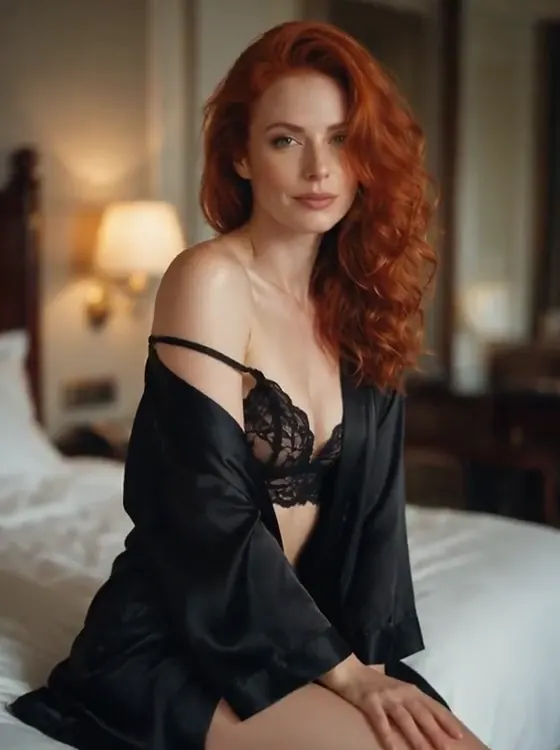
She slowly turns her head toward the camera with a soft smile as the silk robe slides gently, warm lamplight flickering, slow push-in
Wan 3.0規制なし画像から動画
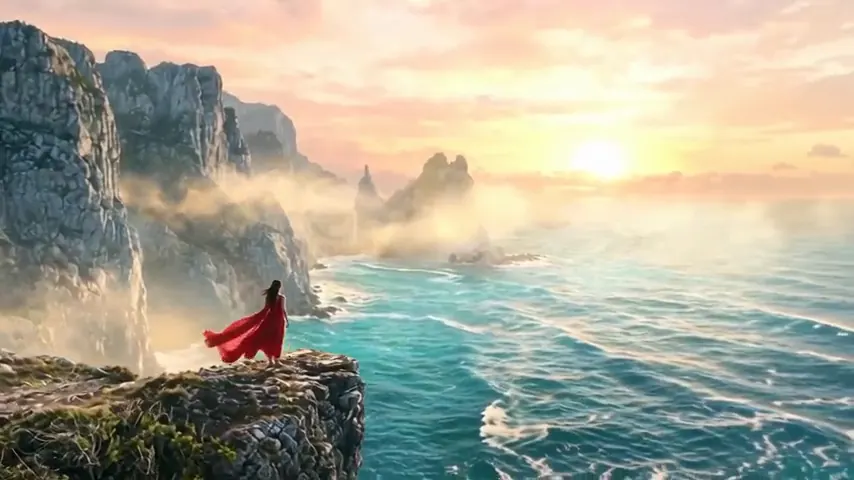
Wind sweeps her red dress and hair as waves crash against the cliffs below, slow aerial orbit around her
MiniMax H3 Video規制なし画像から動画
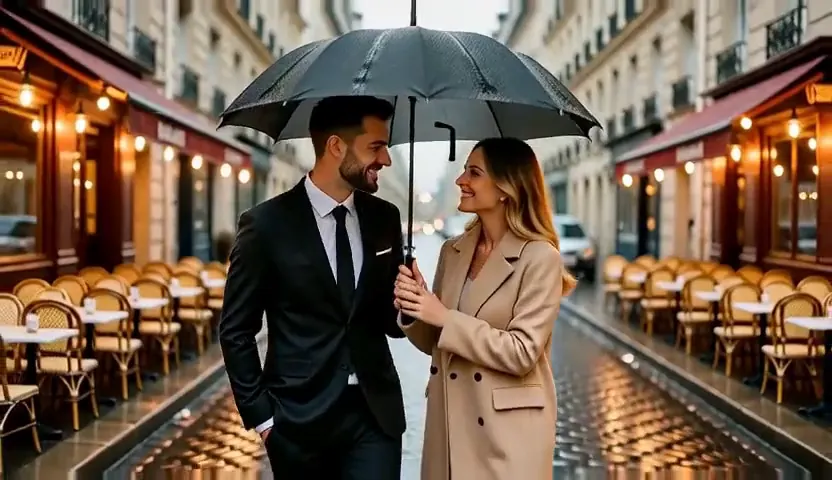
The couple walks slowly forward under the umbrella as rain falls around them, the camera tracks backward along the street
MiniMax H3 Max規制なし画像から動画
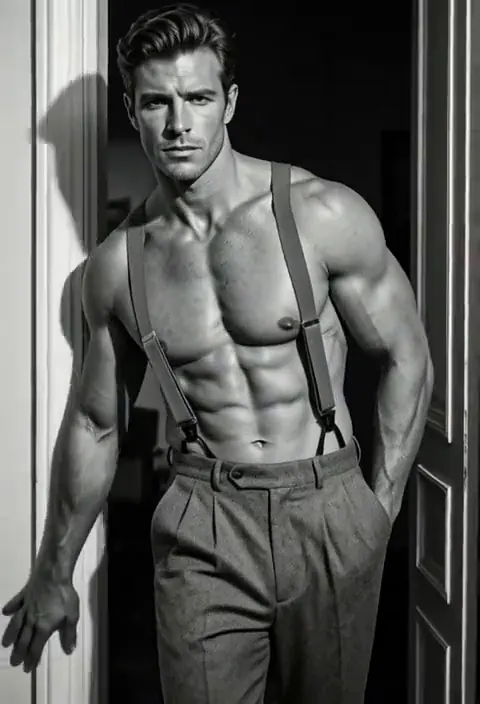
He pushes off the doorframe and steps toward the camera, light sweeping across his torso, slow dramatic motion
Wan 3.0 Pro規制なし画像から動画
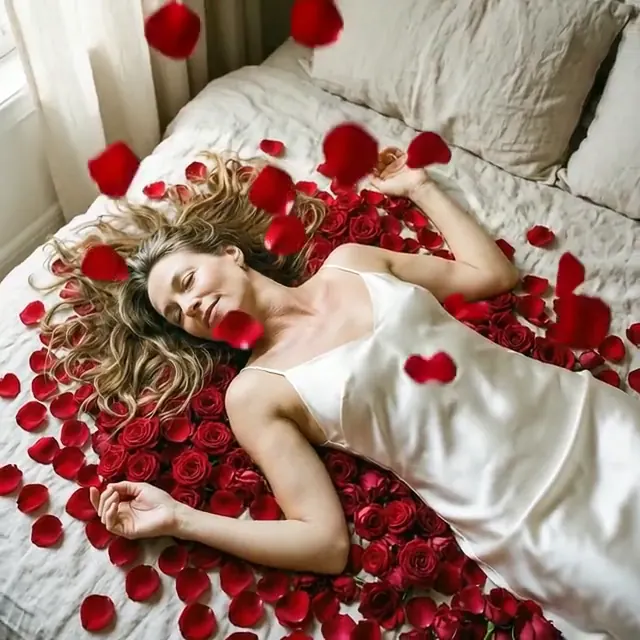
Rose petals drift down onto her as she opens her eyes and smiles, gentle overhead camera rotation
Pruna P-Video 2規制なし画像から動画
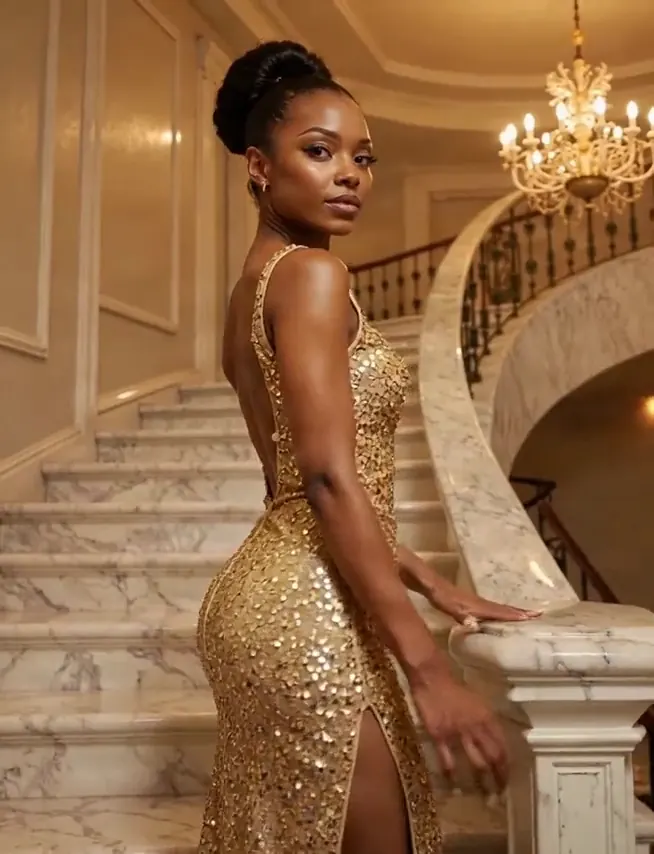
She turns to face the camera on the staircase, sequins shimmering under the chandelier light, slow push-in
Wan 2.2規制なし画像から動画
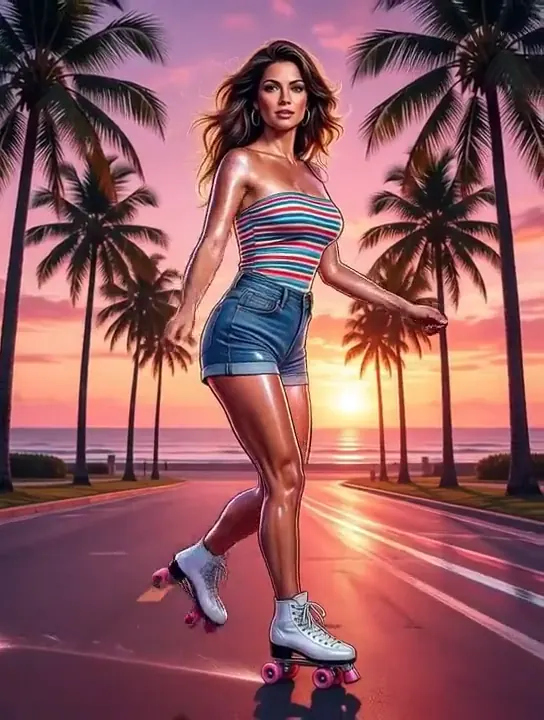
She glides forward on her roller skates past the palm trees, her hair bouncing in the breeze, the pink sunset glowing behind her, smooth tracking shot
画像を最初のフレームにしてよいか決める
画像を受け取る動画モデルは、それを最初のフレームとして扱います。描画は画像のピクセルから始まるので、内容も、以降のすべてのフレームの形も画像で決まります。ここには画像を手がかりとして読み、ショットを組み立て直す動画モデルはないため、クリップの始まりにしたいフレームでないファイルは、まだ動画に使える状態ではありません。露骨なクリップを作るなら、同じ流れをNSFW画像から動画にまとめています。
カタログはすべてのカードに機能を表示しているので、動画で絞り込み、名前から推測せずにラベルを読みましょう。この機能は実行ではなくモデルに属します。最初のフレームを必要とするモデルはそれのないリクエストを断り、画像を読まないモデルは画像付きのリクエストを断ります。ここで断られるのが望ましい理由はキャラクターの一貫性を保つにあります。
必要な流れは、どこまで決まっているかで変わります。静止画を自分で生成して構図を決め、クリップが始まる瞬間がわかっているなら、そのままフレームとして渡します。キャラクターを登場させたいがショットの構図がまだなら、まず編集モデルで演出し、うまくいったフレームを残して、それを動画に送ります。
アップロード前にトリミングと回転を確認する
静止画が最初のフレームになるので、クリップの形も静止画で決まります。画像から始まるモデルにはアスペクト比の設定自体がなく、フォームでは無効化ではなく項目ごと表示されません。APIで送ると、項目名を示すエラーが返ります。だから、ファイルが画像のうちに画像編集ソフトでトリミングしてください。完成したクリップを切り詰めるのは、捨てるピクセルの描画にお金を払い、広い枠のために作られた構図を組み直すことになります。
ついでに回転も確認しましょう。スマートフォンの写真にはEXIFのOrientationタグがあり、ブラウザーはそれを黙って適用します。CSSのimage-orientationプロパティの初期値はfrom-imageで、MDNはこれを「the EXIF information contained in the image is used to rotate the image appropriately」(画像内のEXIF情報を使って適切に回転させる)と説明しています。そのため、プレビューでは正しい向きでも、保存されたピクセルは横倒しのことがあります。クリップが回転して返ってきたら、回転をピクセルに焼き込んで静止画を書き出し直しましょう。
フレームに写っているものは、すべてそのままクリップに持ち込まれます。透かし、レターボックスの帯、枠、あとで直すつもりだった色かぶり。最初のフレームは、モデルが通りがかりに整えてくれる下書きではありません。
モデルが取得できるURLにファイルを置く
生成エンドポイントは画像をバイト列ではなくURLで受け取ります。描画する生成サービスが自分で取りに行くからです。自分の生成結果へのリンクが使えないのも同じ理由で、それらは認証の内側で配信され、描画側には使えるセッションがありません。ファイルをアップロードし、返ってきたURLを添付しましょう。このURLには推測できないIDが含まれ、認証なしで取得できます。
自分でホスティングする必要はありません。モデルページの参照画像欄がファイルをアップロードし、URLを項目に書き込みます。スクリプト向けにはAPIリファレンスに同じエンドポイントがあり、マルチパートフォームではなく生のバイト列を送ります。
ここでの拒否理由は短いリストに収まり、エラーは項目名を示します。Content-Typeヘッダーは必須で、本文と一致している必要があります。サーバーはファイルのマジックバイトを読むので、スクリーンショットの名前を変えても中身は変わりません。受け付ける形式は一般的なJPEG、PNG、WebP、BMP、GIFです。アップロードにはプラスのクレジット残高が必要です。自分で指定するURLは公開ホスト上のhttpsでなければならず、ループバックやプライベートな範囲は断られます。実行開始時には、画像が透明部分のない静止画のJPEG、PNG、GIF、WebPである必要があります。参照画像の内容はチェックされず、誰が、何が写っているかで拒否されることはありません。読み取れないファイルはimage_unreadableで拒否されます。リクエスト側はコードからAPIを呼び出すで扱っています。
ワンテイクなので、プロンプトが編集になる
タイムラインはありません。モデルはクリップ全体を一度に描画し、途中で割り込んでカットしたり、カメラについて考えを変えたりする場面はありません。場面の見た目はすでに画像が答えているので、言葉は変化に使いましょう。被写体がどう動き、カメラがどう動き、それぞれ最後にどこに収まるか。Vellriaで試した範囲で、渡したフレームに最も忠実だったのはSeedance 2.5、Wan 3.0 Pro、MiniMax H3 Maxでした。
カメラは毎回書いてください。書かなくてもフレームが静止するわけではなく、選択がモデルに渡るだけです。頼んでいないカメラの動きは、頼んだ動きとまったく同じに見えます。言葉の選び方はフィルターなしのプロンプトの書き方で詳しく扱っています。
一本のクリップには、場面全体ではなく一つのビートを割り当てます。Cutting、DeLong、Brunickは、Cognitive Research: Principles and Implications(2018)で英語圏の長編映画295本を分析し、「shots have generally gotten shorter, decreasing more or less linearly from a mean of about 10 s/shot in 1950 to about 4 s/shot in 2010」と報告しています。1950年のショットあたり平均約10秒から、2010年の約4秒まで、ほぼ直線的に短くなったということです。商業映画の一テイクが運ぶ動作はおおむね一つで、クリップも一テイクです。場面全体のために書いた動作は、どの長さを買っても慌ただしくなります。
短い下書きでショットを固める
長さと解像度は掛け合わさるので、無駄が最も少ない順序は、動きが読めるまで控えめな解像度で短い下書きを作り、そのあと狙いの設定で長い一回を実行することです。この兼ね合いの全体は解像度と長さの選び方にあり、各モデルページはカタログからその場で計算します。
テイクの合間は静止画を固定し、動くのは文だけにします。生成サービス側で失敗した実行は自動で返還されますが、望まない形で成功した実行は返還されません。先にトリミングすべき理由はこれに尽きます。残すと決めたものはダウンロードしましょう。二本目を一本目に合わせる必要があるときはキャラクターの一貫性を保つを、十本あるときは絵コンテとプリビズを参照してください。