Lo que generan los modelos
Resultados reales de los modelos de esta página, cada uno con el prompt exacto que lo generó. Copia un prompt o abre el modelo y pruébalo tú mismo.
Seedance 2.5 Sin censuraImagen a vídeo
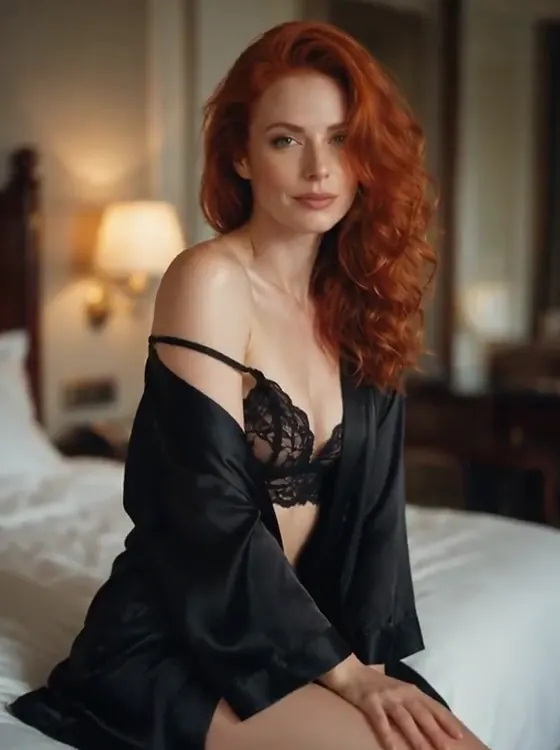
She slowly turns her head toward the camera with a soft smile as the silk robe slides gently, warm lamplight flickering, slow push-in
Wan 3.0 Sin censuraImagen a vídeo
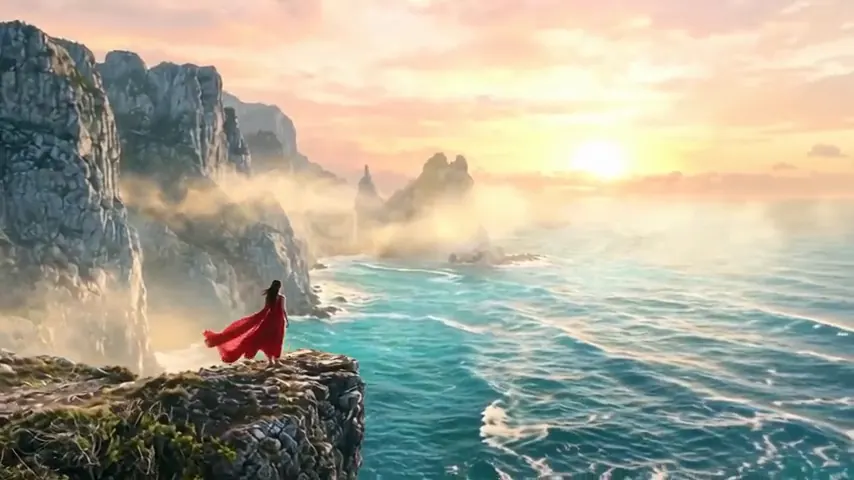
Wind sweeps her red dress and hair as waves crash against the cliffs below, slow aerial orbit around her
MiniMax H3 Video Sin censuraImagen a vídeo
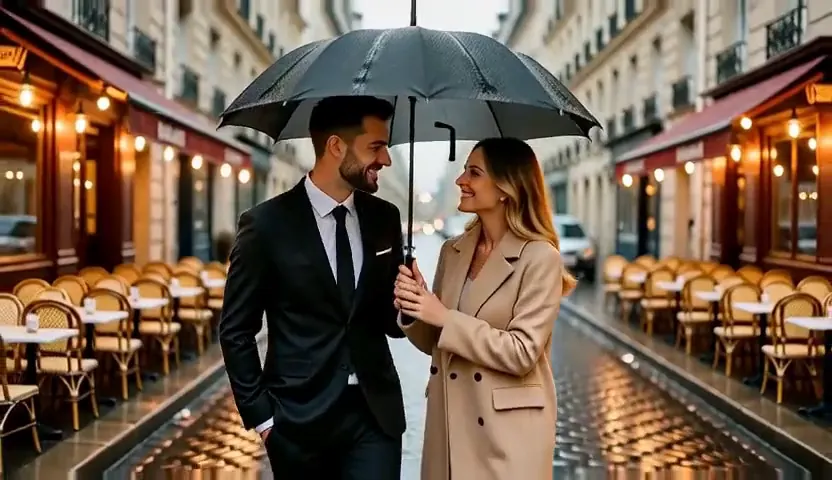
The couple walks slowly forward under the umbrella as rain falls around them, the camera tracks backward along the street
MiniMax H3 Max Sin censuraImagen a vídeo
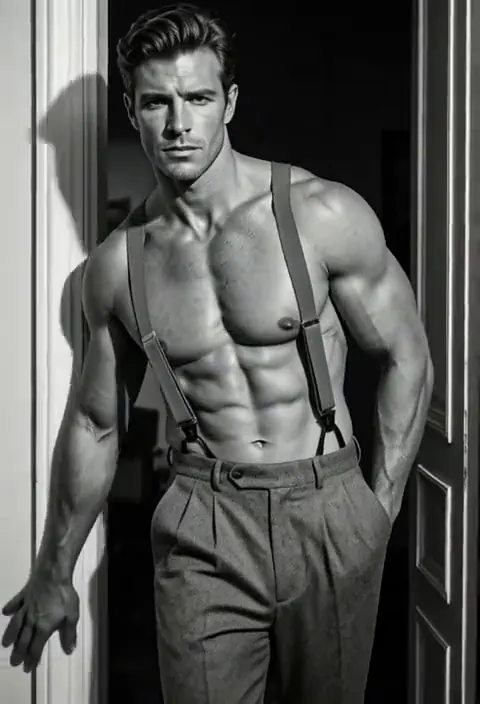
He pushes off the doorframe and steps toward the camera, light sweeping across his torso, slow dramatic motion
Wan 3.0 Pro Sin censuraImagen a vídeo
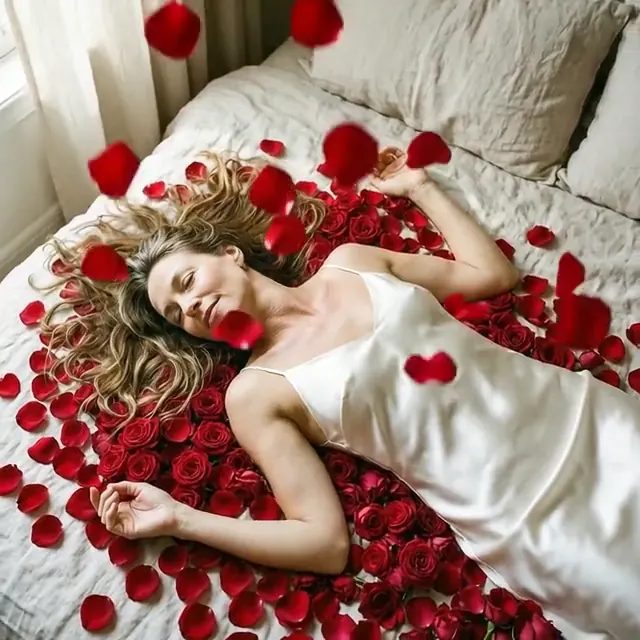
Rose petals drift down onto her as she opens her eyes and smiles, gentle overhead camera rotation
Pruna P-Video 2 Sin censuraImagen a vídeo
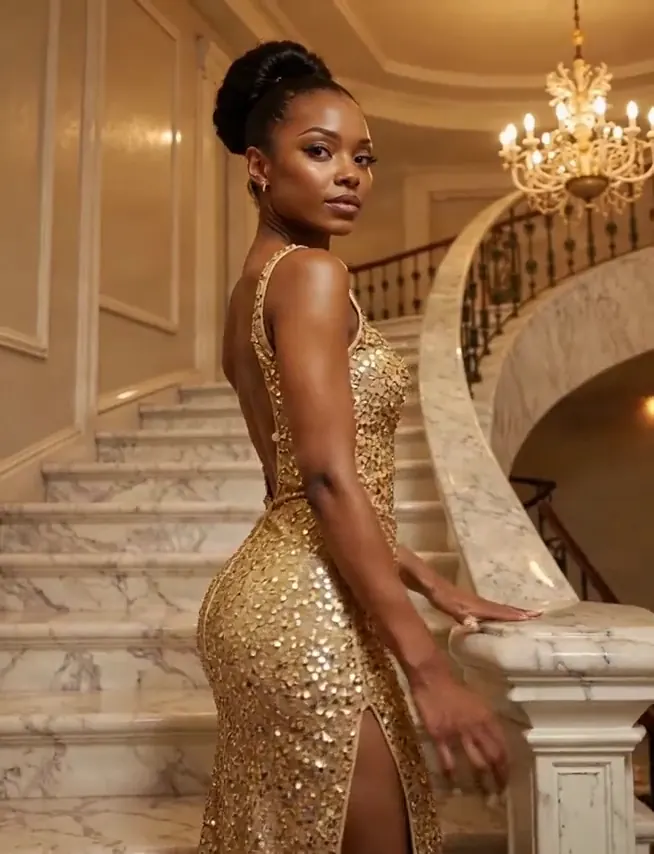
She turns to face the camera on the staircase, sequins shimmering under the chandelier light, slow push-in
Wan 2.2 Sin censuraImagen a vídeo
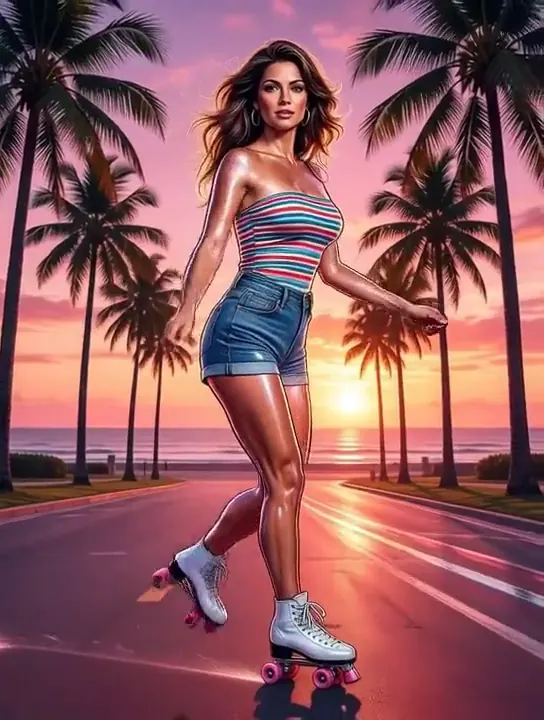
She glides forward on her roller skates past the palm trees, her hair bouncing in the breeze, the pink sunset glowing behind her, smooth tracking shot
Decide si tu imagen es el fotograma inicial
Un modelo de video que recibe una imagen la trata como fotograma inicial. El render arranca en esos píxeles exactos, así que la imagen determina el contenido y la forma de cada fotograma posterior. Ningún modelo de video de aquí lee una imagen como evidencia para componer la toma a su alrededor, de modo que un archivo que no es el cuadro con el que quieres abrir el clip todavía no está listo para video. Para clips explícitos de adultos ficticios, la misma ruta está detallada en imagen a video IA NSFW.
El catálogo imprime la capacidad en cada tarjeta: filtra por video y lee la etiqueta en vez de adivinar por el nombre. Esa capacidad es del modelo y no de la generación, así que uno que pide fotograma inicial rechaza la solicitud que no lo trae, y uno que no lee imágenes rechaza la que sí las trae; mantener un personaje consistente explica por qué ese rechazo es justo lo que te conviene.
La ruta que necesitas depende de cuánto tienes decidido. Si generaste y encuadraste la imagen tú y sabes en qué momento abre el clip, entrégala como fotograma. Si tiene que aparecer un personaje pero la toma todavía no está compuesta, móntala antes en un modelo de edición, quédate con el cuadro que funciona y manda ese al video.
Recorta y revisa la rotación antes de subir
Como la imagen pasa a ser el primer fotograma, su forma termina siendo la forma del clip. Los modelos que arrancan en una imagen no ofrecen relación de aspecto: el campo no está deshabilitado en el formulario, directamente no aparece, y si mandas una por la API vuelve un error que la nombra. Así que recorta en tu editor de imágenes mientras el archivo todavía es una imagen. Recortar el clip terminado es pagar por renderizar píxeles que vas a tirar y reencuadrar una composición pensada para un marco más ancho.
Ya que estás ahí, revisa la rotación. Las fotos que salen de un teléfono traen una etiqueta EXIF Orientation y tu navegador la aplica sin decir nada: el valor inicial de la propiedad CSS image-orientation es from-image, que MDN describe diciendo que "the EXIF information contained in the image is used to rotate the image appropriately". Así, la vista previa puede verse derecha mientras los píxeles guardados están acostados. Si un clip vuelve girado, exporta otra vez la imagen con la rotación incorporada a los píxeles.
Todo lo demás que va en ese cuadro viaja con él: una marca de agua, unas franjas negras, un borde, una dominante de color que pensabas corregir después. El fotograma inicial no es un borrador que el modelo limpia de paso.
Deja el archivo en una URL que el modelo pueda descargar
Los endpoints de generación reciben las imágenes como direcciones y no como bytes, porque el proveedor que hace el render las descarga por su cuenta. Por eso tampoco funciona el enlace a una de tus propias generaciones: esas se sirven detrás de tus credenciales y el renderizador no tiene sesión que usar. Sube el archivo y adjunta la dirección que te devuelven, que lleva un ID imposible de adivinar y se abre sin iniciar sesión.
No hace falta que alojes nada. El campo de referencias de la página de un modelo sube el archivo y escribe la dirección por ti, y la referencia de la API documenta el mismo endpoint para scripts, donde mandas los bytes crudos en lugar de un formulario multipart.
Los rechazos en este paso salen de una lista corta, y el error nombra el campo. El encabezado Content-Type es obligatorio y tiene que coincidir con el cuerpo, porque el servidor lee los bytes mágicos del archivo y renombrar una captura de pantalla no cambia lo que es. Los formatos aceptados son los habituales: JPEG, PNG, WebP, BMP y GIF. Para subir necesitas un saldo de créditos positivo. Una dirección que pongas tú tiene que ser https en un host público, así que loopback y los rangos privados quedan fuera. Cuando arranca la generación, la imagen tiene que ser un JPEG, PNG, GIF o WebP fijo y sin zonas transparentes. Las imágenes de referencia no pasan ningún control de contenido: ninguna se rechaza por quién o qué muestra; un archivo que no se puede leer se rechaza con image_unreadable. Llamar la API desde tu código cubre el lado de la solicitud.
Una sola toma, así que el prompt es el montaje
No hay línea de tiempo. El modelo renderiza el clip completo de una pasada, y no existe un punto a mitad del render en el que entres, cortes un momento o cambies de idea sobre la cámara. La imagen ya respondió cómo se ve la escena, así que gasta las palabras en lo que cambia: cómo se mueve el sujeto, cómo se mueve la cámara y dónde termina cada uno. Los modelos que más se acercaron al cuadro que dimos, en nuestras pruebas, fueron Seedance 2.5, Wan 3.0 Pro y MiniMax H3 Max.
Nombra la cámara siempre. Dejarla fuera no mantiene quieto el cuadro: le cede la decisión al modelo, y un desplazamiento que no pediste se ve exactamente igual que uno que sí. Escribir prompts sin filtro va más a fondo con la redacción.
Presupuesta un solo momento, no una escena. Cutting, DeLong y Brunick, que analizaron 295 largometrajes en inglés en Cognitive Research: Principles and Implications (2018), reportan que "shots have generally gotten shorter, decreasing more or less linearly from a mean of about 10 s/shot in 1950 to about 4 s/shot in 2010". Una toma de cine comercial lleva más o menos una acción, y tu clip es una toma, así que una acción escrita para toda una escena llega atropellada, compres la duración que compres.
Cierra la toma con un borrador corto
Duración y resolución se multiplican, así que el orden que menos desperdicia es un borrador corto a resolución modesta hasta que el movimiento se entienda, y después una sola generación larga con el ajuste que quieres. Elegir resolución y duración desarrolla esa compensación completa, y cada página de modelo hace la cuenta en vivo a partir del catálogo.
Mantén la imagen igual entre tomas para que la frase sea lo único que se movió. Una generación que falla en el proveedor se reembolsa sola; una que salió bien pero con una forma que no querías no se reembolsa, y ese es todo el argumento para recortar primero. Descarga lo que decidas conservar. Consulta mantener un personaje consistente cuando el segundo clip tenga que coincidir con el primero, y storyboard y previsualización cuando sean diez.