O que os modelos geram
Resultados reais dos modelos desta página, cada um com o prompt exato que o gerou. Copie um prompt ou abra o modelo e rode você mesmo.
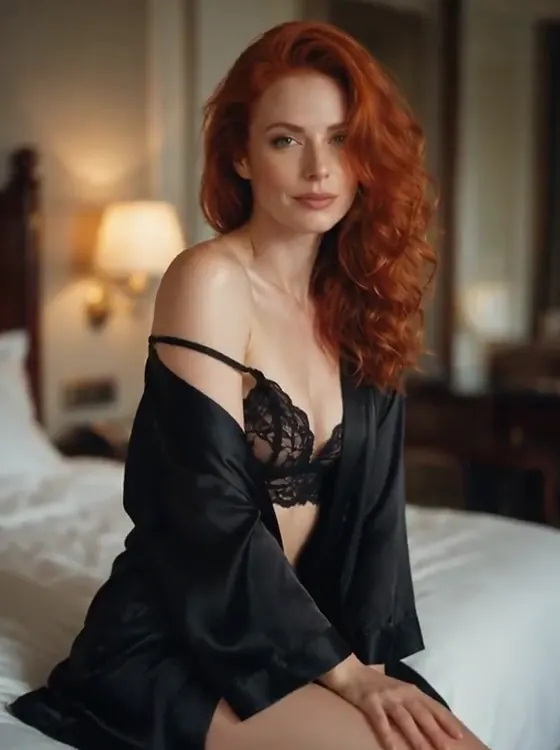
Seedance 2.5 Sem censuraImagem para vídeo
She slowly turns her head toward the camera with a soft smile as the silk robe slides gently, warm lamplight flickering, slow push-in
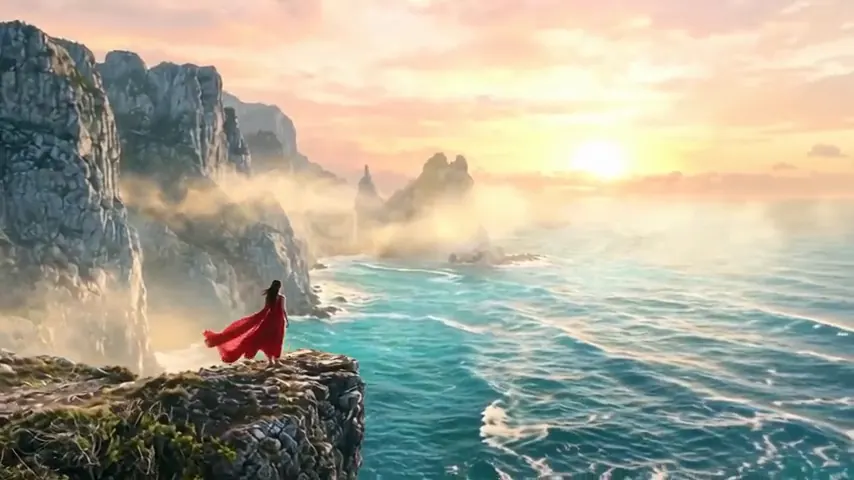
Wan 3.0 Sem censuraImagem para vídeo
Wind sweeps her red dress and hair as waves crash against the cliffs below, slow aerial orbit around her
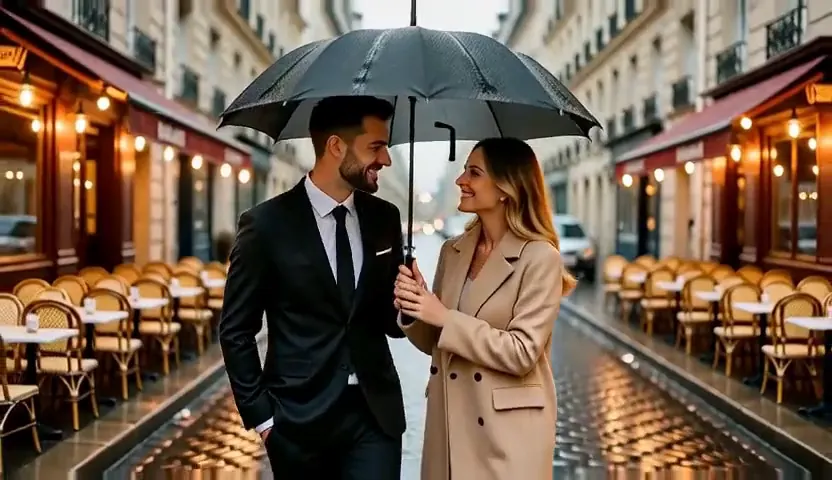
MiniMax H3 Video Sem censuraImagem para vídeo
The couple walks slowly forward under the umbrella as rain falls around them, the camera tracks backward along the street
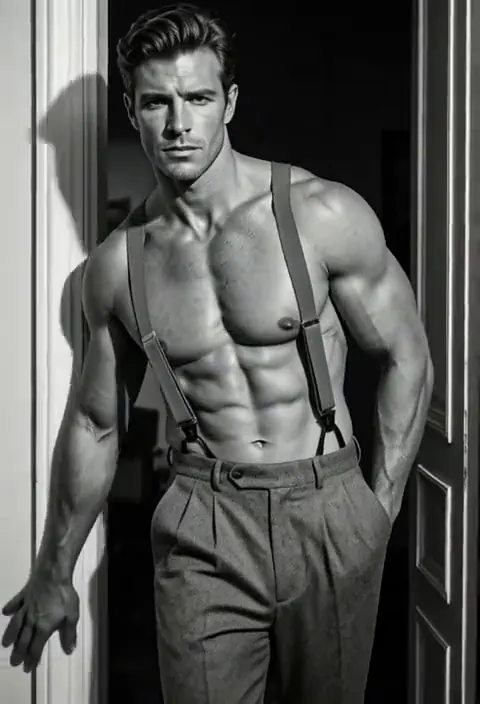
MiniMax H3 Max Sem censuraImagem para vídeo
He pushes off the doorframe and steps toward the camera, light sweeping across his torso, slow dramatic motion
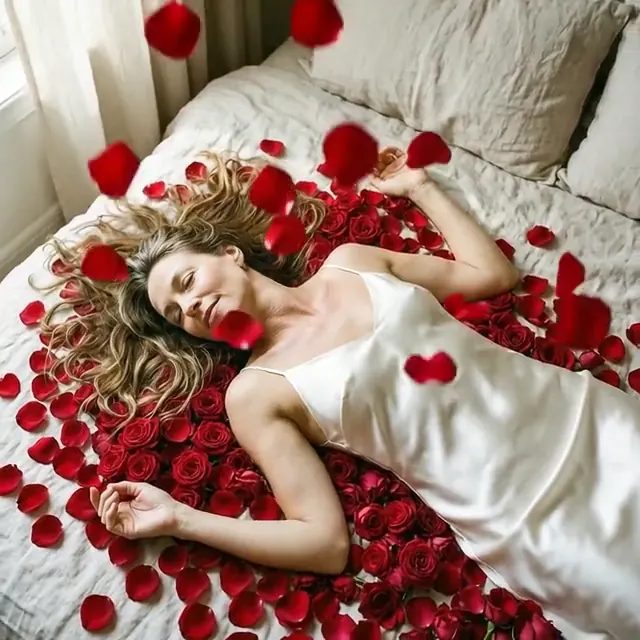
Wan 3.0 Pro Sem censuraImagem para vídeo
Rose petals drift down onto her as she opens her eyes and smiles, gentle overhead camera rotation
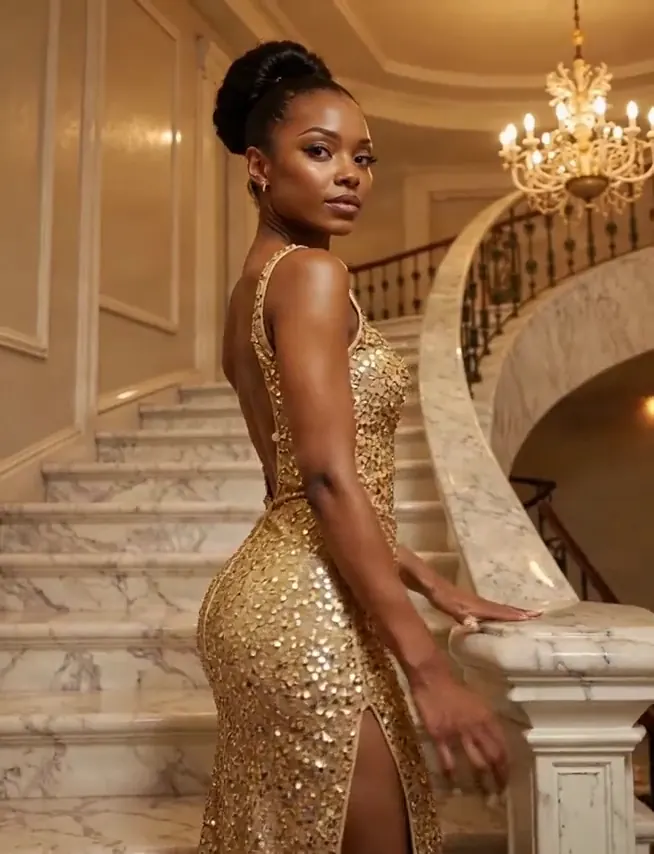
Pruna P-Video 2 Sem censuraImagem para vídeo
She turns to face the camera on the staircase, sequins shimmering under the chandelier light, slow push-in
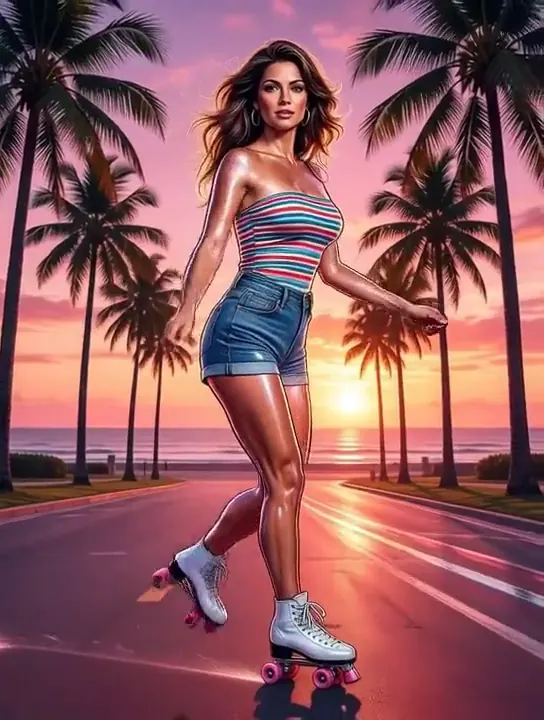
Wan 2.2 Sem censuraImagem para vídeo
She glides forward on her roller skates past the palm trees, her hair bouncing in the breeze, the pink sunset glowing behind her, smooth tracking shot
Decida se sua imagem é o quadro de abertura
Quando um modelo de vídeo aceita uma imagem, ele a usa como quadro de abertura. A renderização começa exatamente naqueles pixels, então a imagem define o conteúdo e o formato de todos os quadros seguintes. Nenhum modelo de vídeo daqui lê uma imagem como evidência para compor a cena em torno dela; um arquivo que não é o quadro em que o clipe deve começar ainda não está pronto para virar vídeo. Para clipes explícitos de adultos fictícios, o mesmo caminho está descrito na página de imagem para vídeo IA NSFW.
O catálogo mostra a capacidade em cada cartão: filtre por vídeo e leia o rótulo em vez de adivinhar pelo nome. Essa capacidade pertence ao modelo, não à execução; um modelo que exige quadro de abertura recusa uma requisição sem ele, e um que não lê imagens recusa uma requisição que as traz. Manter um personagem consistente explica por que a recusa é justamente o comportamento desejável aqui.
O caminho certo depende de quanto você já decidiu. Se você mesmo gerou e enquadrou a imagem e sabe em que momento o clipe abre, entregue-a como quadro. Se um personagem precisa aparecer, mas a cena ainda não foi composta, monte-a antes em um modelo de edição, escolha o quadro que deu certo e mande esse para o vídeo.
Recorte e confira a rotação antes de enviar
Como a imagem vira o primeiro quadro, o formato dela vira o formato do clipe. Modelos que abrem em uma imagem nem oferecem proporção: o campo nem aparece no formulário (não fica só desativado), e enviar uma proporção pela API volta como erro que cita o campo. Então recorte no seu editor de imagem enquanto o arquivo ainda é imagem. Recortar o clipe pronto significa pagar para renderizar pixels que você vai jogar fora e reenquadrar uma composição pensada para uma caixa mais larga.
Aproveite para conferir a rotação. Fotos de celular carregam uma tag EXIF Orientation, e o navegador a aplica sem avisar: o valor inicial da propriedade CSS image-orientation é from-image, que a MDN descreve dizendo que “the EXIF information contained in the image is used to rotate the image appropriately”. A visualização pode, portanto, aparecer em pé enquanto os pixels armazenados estão deitados. Se um clipe voltar girado, exporte a imagem de novo com a rotação gravada nos próprios pixels.
Tudo o mais que estiver nesse quadro vai junto: uma marca-d’água, uma tarja de letterbox, uma borda, uma dominante de cor que você pretendia corrigir depois. O quadro de abertura não é um rascunho que o modelo arruma de passagem.
Coloque o arquivo em uma URL que o modelo consiga buscar
Os endpoints de geração recebem imagens como endereços, não como bytes, porque quem executa a renderização é o provedor, e ele mesmo as busca. É também por isso que o link de uma das suas gerações não funciona: elas ficam protegidas pelas suas credenciais, e quem renderiza não tem sessão para usar. Faça o envio do arquivo e use o endereço devolvido, que traz um ID impossível de adivinhar e pode ser acessado sem entrar em conta nenhuma.
Você não precisa hospedar nada. Na página de cada modelo, a caixa de referência já faz o envio e preenche o campo com o endereço, e a referência da API documenta o mesmo endpoint para scripts, em que você envia os bytes brutos em vez de um formulário multipart.
As recusas aqui vêm de uma lista curta, e o erro cita o campo. O cabeçalho Content-Type é obrigatório e precisa corresponder ao corpo, porque o servidor lê os magic bytes do arquivo, e renomear uma captura de tela não muda o que ela é. Os formatos aceitos são os comuns: JPEG, PNG, WebP, BMP e GIF. Enviar exige saldo de créditos positivo. Um endereço fornecido por você precisa ser https em um host público, então loopback e faixas privadas são recusados. Quando a execução começa, a imagem precisa ser um JPEG, PNG, GIF ou WebP estático, sem áreas transparentes. As imagens de referência não passam por verificação de conteúdo: nenhuma é recusada por quem ou o que mostra; um arquivo que não pode ser lido é recusado com image_unreadable. Chamar a API pelo código cobre o lado da requisição.
Uma tomada só: o prompt é a montagem
Não existe linha do tempo. O modelo renderiza o clipe inteiro de uma vez, e não há ponto no meio da renderização em que você entre, corte um trecho ou mude de ideia sobre a câmera. Como a imagem já respondeu como a cena é, gaste as palavras no que muda: como o sujeito se move, como a câmera se move e onde cada um termina. Os modelos que ficaram mais próximos do quadro que fornecemos nas nossas execuções foram o Seedance 2.5, o Wan 3.0 Pro e o MiniMax H3 Max.
Nomeie a câmera sempre. Deixá-la de fora não mantém o quadro parado; entrega a escolha ao modelo, e um deslocamento que você não pediu fica idêntico a um que você pediu. Escrever prompts sem filtro aprofunda a redação.
Reserve uma única ação por clipe, não uma cena. Cutting, DeLong e Brunick, ao analisar 295 longas-metragens em língua inglesa na Cognitive Research: Principles and Implications (2018), relatam que “shots have generally gotten shorter, decreasing more or less linearly from a mean of about 10 s/shot in 1950 to about 4 s/shot in 2010”. Uma tomada de cinema comercial carrega mais ou menos uma ação, e seu clipe é uma tomada, então uma ação escrita para uma cena inteira chega apressada, qualquer que seja a duração que você comprar.
Acerte a tomada em um rascunho curto
Duração e resolução se multiplicam, então a ordem que menos desperdiça é um rascunho curto em resolução modesta até o movimento funcionar e, depois, uma única execução longa na configuração desejada. Escolher resolução e duração detalha essa troca, e a página de cada modelo faz a conta ao vivo a partir do catálogo.
Mantenha a imagem fixa entre as tomadas para que a frase seja a única coisa que mudou. Uma execução que falha no provedor é reembolsada sozinha; uma que deu certo em um formato que você não queria não é, e esse é todo o argumento para recortar antes. Baixe o que decidir manter. Veja manter um personagem consistente quando o segundo clipe precisar combinar com o primeiro, e storyboard e pré-visualização quando forem dez.