Ce que produisent les modèles
De vrais résultats des modèles de cette page, chacun avec le prompt exact qui l’a produit. Copiez un prompt ou ouvrez le modèle pour le lancer vous-même.
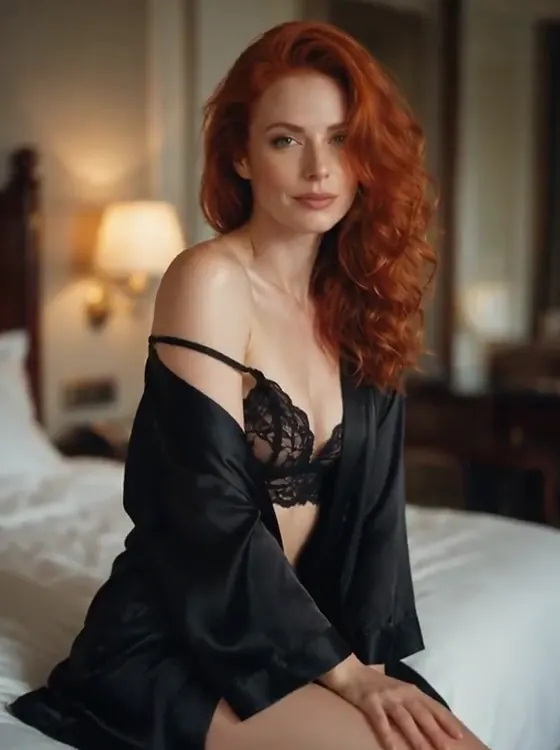
Seedance 2.5 Non censuréImage vers vidéo
She slowly turns her head toward the camera with a soft smile as the silk robe slides gently, warm lamplight flickering, slow push-in
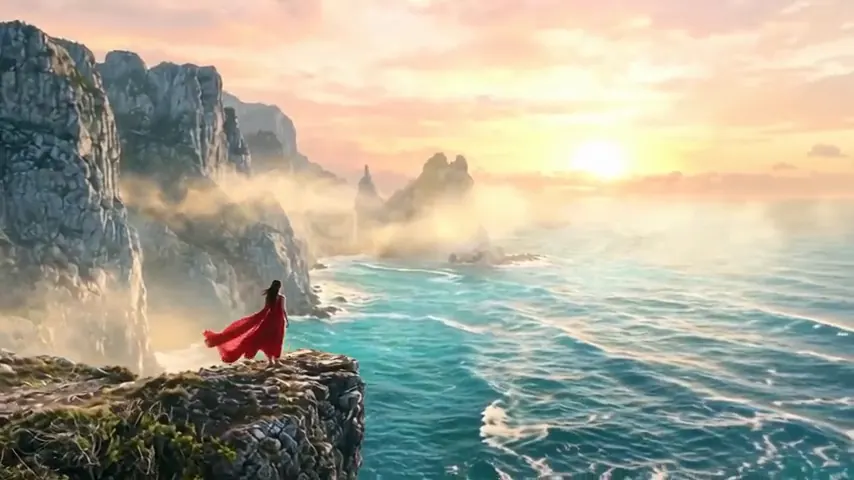
Wan 3.0 Non censuréImage vers vidéo
Wind sweeps her red dress and hair as waves crash against the cliffs below, slow aerial orbit around her
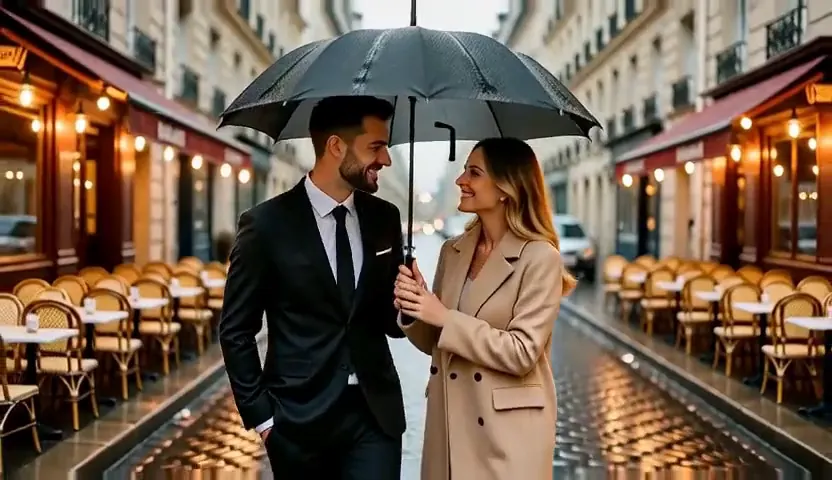
MiniMax H3 Video Non censuréImage vers vidéo
The couple walks slowly forward under the umbrella as rain falls around them, the camera tracks backward along the street
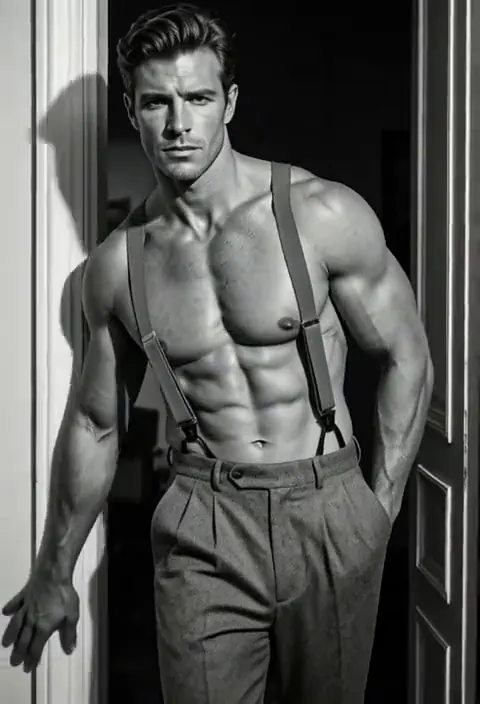
MiniMax H3 Max Non censuréImage vers vidéo
He pushes off the doorframe and steps toward the camera, light sweeping across his torso, slow dramatic motion
Wan 3.0 Pro Non censuréImage vers vidéo
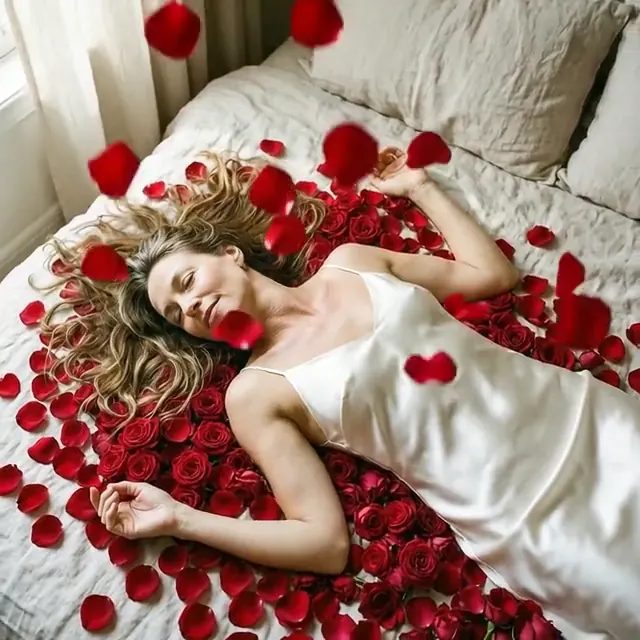
Rose petals drift down onto her as she opens her eyes and smiles, gentle overhead camera rotation
Pruna P-Video 2 Non censuréImage vers vidéo
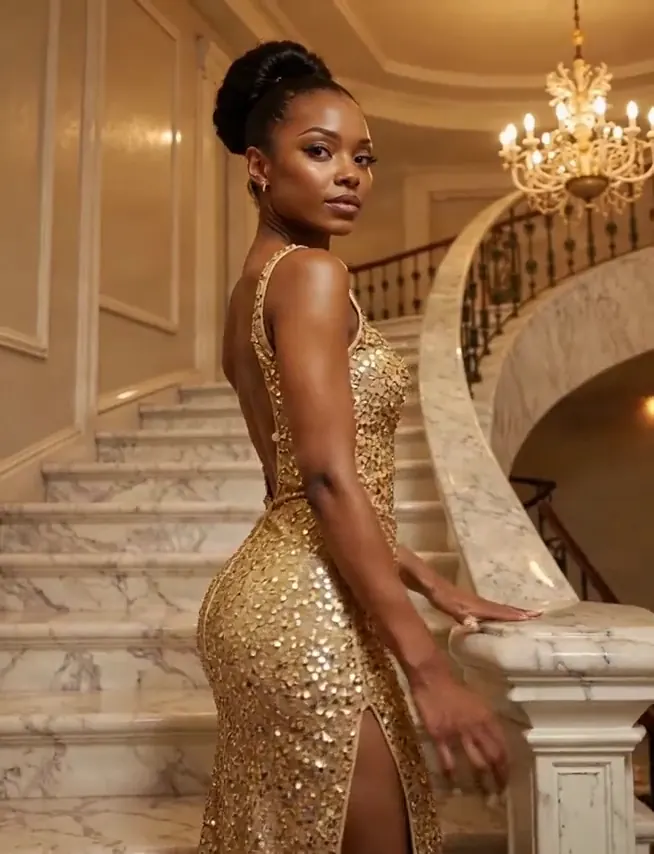
She turns to face the camera on the staircase, sequins shimmering under the chandelier light, slow push-in
Wan 2.2 Non censuréImage vers vidéo
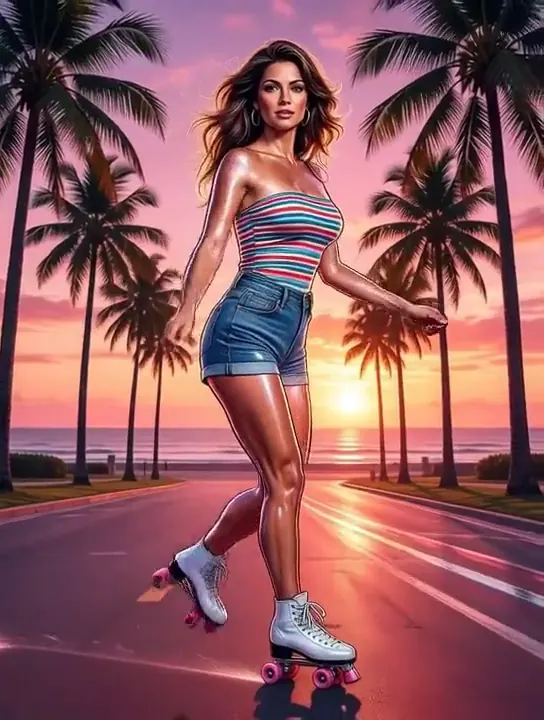
She glides forward on her roller skates past the palm trees, her hair bouncing in the breeze, the pink sunset glowing behind her, smooth tracking shot
Votre image est-elle celle qui ouvre le clip ?
Un modèle vidéo qui accepte une image la traite comme l’image d’ouverture. Le rendu démarre sur ces pixels précis : l’image arrête le contenu et le format de toutes celles qui suivent. Aucun modèle vidéo ici ne lit une image comme un indice autour duquel composer le plan ; un fichier qui n’est pas l’image sur laquelle vous voulez ouvrir le clip n’est donc pas encore prêt pour la vidéo. Pour des clips explicites avec des adultes fictifs, la même voie est détaillée sur image en vidéo IA NSFW.
Le catalogue affiche la capacité sur chaque carte : filtrez sur la vidéo et lisez l’étiquette au lieu de deviner d’après un nom. Cette capacité appartient au modèle et non à l’essai : un modèle qui attend une image d’ouverture refuse une requête qui n’en porte pas, et un modèle qui ne lit aucune image refuse une requête qui en contient ; garder un personnage cohérent explique pourquoi ce refus est justement le comportement à souhaiter.
La voie à prendre dépend de ce que vous avez déjà tranché. Si vous avez généré et cadré l’image vous-même et que vous savez sur quel instant le clip s’ouvre, confiez-la directement comme image d’ouverture. Si un personnage doit apparaître mais que le plan reste à composer, mettez-le d’abord en scène sur un modèle d’édition, gardez l’image qui fonctionne, et c’est celle-là que vous envoyez à la vidéo.
Recadrer et vérifier l’orientation avant l’import
Puisque l’image devient la première du clip, son format devient celui du clip. Les modèles qui s’ouvrent sur une image ne proposent aucun format d’image : le champ n’est pas grisé, il est absent du formulaire, et en envoyer un par l’API renvoie une erreur qui le nomme. Recadrez donc dans votre logiciel d’image tant que le fichier est encore une image. Recadrer le clip terminé, c’est payer le rendu de pixels destinés à la corbeille, et retailler une composition pensée pour un cadre plus large.
Profitez-en pour vérifier l’orientation. Les photos prises au téléphone portent une balise EXIF Orientation que votre navigateur applique discrètement : la valeur initiale de la propriété CSS image-orientation est from-image, ce qui, selon MDN, signifie que « the EXIF information contained in the image is used to rotate the image appropriately ». Un aperçu peut donc apparaître droit alors que les pixels enregistrés sont couchés. Si un clip revient pivoté, réexportez l’image avec la rotation inscrite dans les pixels.
Tout ce que porte cette image l’accompagne : un filigrane, une bande noire, une bordure, une dominante de couleur que vous comptiez corriger plus tard. L’image d’ouverture n’est pas un brouillon que le modèle nettoie au passage.
Placer le fichier à une URL que le modèle peut récupérer
Les endpoints de génération reçoivent les images sous forme d’adresses et non d’octets, car le prestataire chargé du rendu va les chercher lui-même. C’est aussi la raison pour laquelle le lien vers l’une de vos propres générations ne marche pas : elles sont servies derrière vos identifiants, et le moteur de rendu n’a aucune session à utiliser. Importez le fichier et joignez l’adresse renvoyée, qui porte un identifiant impossible à deviner et reste accessible sans connexion.
Vous n’avez rien à héberger. Sur la page d’un modèle, la zone de référence importe le fichier et inscrit l’adresse dans le champ à votre place, et la référence de l’API documente le même endpoint pour les scripts, qui envoient les octets bruts plutôt qu’un formulaire multipart.
Les rejets à cette étape proviennent d’une courte liste, et l’erreur nomme le champ en cause. L’en-tête Content-Type est obligatoire et doit correspondre au corps, car le serveur lit les octets magiques du fichier : renommer une capture d’écran ne change rien à ce qu’elle est. Les formats acceptés sont les formats courants : JPEG, PNG, WebP, BMP et GIF. L’import exige un solde de crédits positif. Une adresse que vous fournissez vous-même doit être en https sur un hôte public ; les adresses de bouclage et les plages privées sont refusées. Au lancement, l’image doit être un JPEG, un PNG, un GIF ou un WebP fixe, sans zone transparente . Les images de référence ne sont soumises à aucun contrôle de contenu. Aucune n’est refusée pour les personnes ou les choses qu’elle montre. Un fichier illisible est rejeté avec image_unreadable. Appeler l’API depuis votre code couvre le côté requête.
Une seule prise : le prompt tient lieu de montage
Il n’y a pas de timeline. Le modèle rend tout le clip en une passe, sans moment où intervenir en cours de rendu, supprimer une action ou changer d’avis sur la caméra. Puisque l’image a déjà dit à quoi ressemble la scène, dépensez vos mots sur ce qui change : comment le sujet bouge, comment la caméra bouge, et où chacun achève sa course. Les modèles restés au plus près de l’image fournie dans nos essais sont Seedance 2.5, Wan 3.0 Pro et MiniMax H3 Max.
Nommez la caméra à chaque fois. La taire ne fige pas le cadre, cela confie le choix au modèle, et une dérive que vous n’avez pas demandée ressemble trait pour trait à une dérive voulue. Écrire des prompts sans filtre approfondit la formulation.
Prévoyez une seule action, pas une scène entière. Cutting, DeLong et Brunick, qui ont analysé 295 longs métrages de langue anglaise dans Cognitive Research: Principles and Implications (2018), rapportent que « shots have generally gotten shorter, decreasing more or less linearly from a mean of about 10 s/shot in 1950 to about 4 s/shot in 2010 ». Au cinéma commercial, un plan porte à peu près une action, et votre clip est un seul plan : une action écrite pour toute une scène arrive précipitée, quelle que soit la durée achetée.
Régler le plan sur un court brouillon
Durée et résolution se multiplient : l’ordre le plus économe consiste à tourner un court brouillon en résolution modeste jusqu’à ce que le mouvement se lise, puis un seul long rendu au réglage voulu. Choisir résolution et durée détaille cet arbitrage, et chaque page de modèle fait le calcul en direct à partir du catalogue.
Gardez la même image d’un essai à l’autre, pour que la phrase soit la seule chose qui bouge. Un rendu qui échoue chez le prestataire se rembourse de lui-même ; un rendu réussi dans un format dont vous ne vouliez pas, non — c’est tout l’argument en faveur du recadrage préalable. Téléchargez ce que vous décidez de garder. Reportez-vous à garder un personnage cohérent quand le deuxième clip doit raccorder avec le premier, et à storyboard et prévisualisation quand il y en a dix.